商品が選ばれる60分セミナーを、
質問に答えて作る
売りたい商品と募集タイトルを用意して、Claudeの質問に答え、出てきた案を選んでいくだけ。構成案、根拠のリサーチ、読み上げ台本、スライドまでを順番に作ります。
スキル(ZIP)をダウンロードする
このZIPがないと、Claudeでセミナーを作れません。保存したら解凍せず、「準備」の章の手順でClaudeにアップロードします。
書くのはClaude。
あなたは答えて選ぶ
売りたい商品から
逆算して組み立てる
台本の文字数で
60分の尺を管理する
必要な章から読めます
初めての方は上から順番に。作業中は、今いる段階の章だけを開いてください。
作例:このスキルで作れるもの
実際に作った60分の台本と39枚のスライド。完成形を先に見てから始められます
STARTはじめに
使い方、最初の5分で確認すること、3つの原則
01全体像
目指すセミナー、5つの段階、時間の配分
02準備
スキルのダウンロードと入れ方、そろえておく材料
03段階1 前提をそろえる
始め方と、質問への答え方
04段階2 構成を選ぶ
採用カードの読み方と、選び方
05段階3 根拠を集める
根拠の見分け方と、実例の出し方
06段階4 台本をつくる
文字数の見方と、直し方の伝え方
07段階5 スライドにする
PDFへの保存と、確認するところ
08困ったとき
戻り先の診断と、よくある質問
作例:このスキルで作れるもの
法人向けのAI研修を売るセミナーを、テストとして実際に作りました。質問に答えて案を選んでいった結果、60分の読み上げ台本と39枚のスライドができあがっています。
AI導入支援(AI社員研修)を売る法人向けセミナー
60分・本文16,979文字
(読み上げ約57分)
39枚(16:9)
そのままPDFにできる
スライド
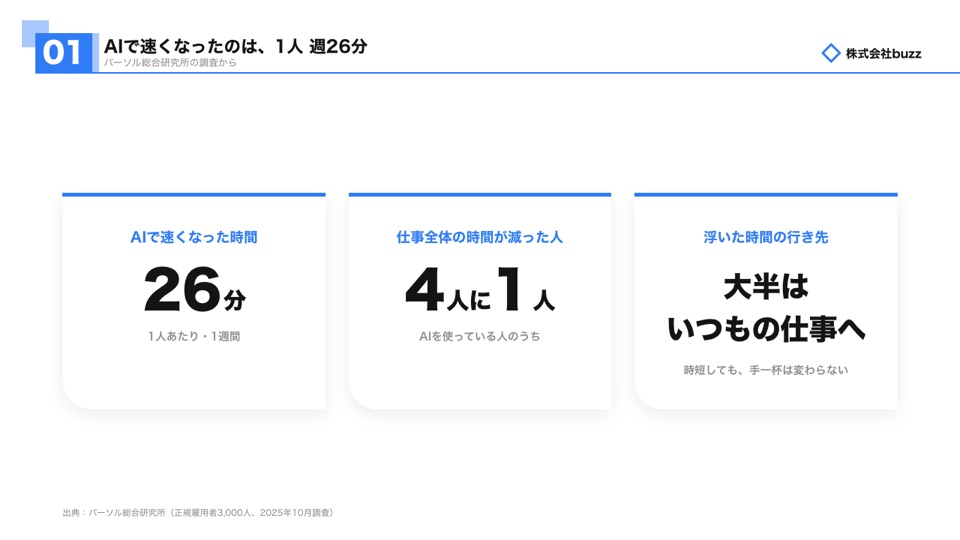
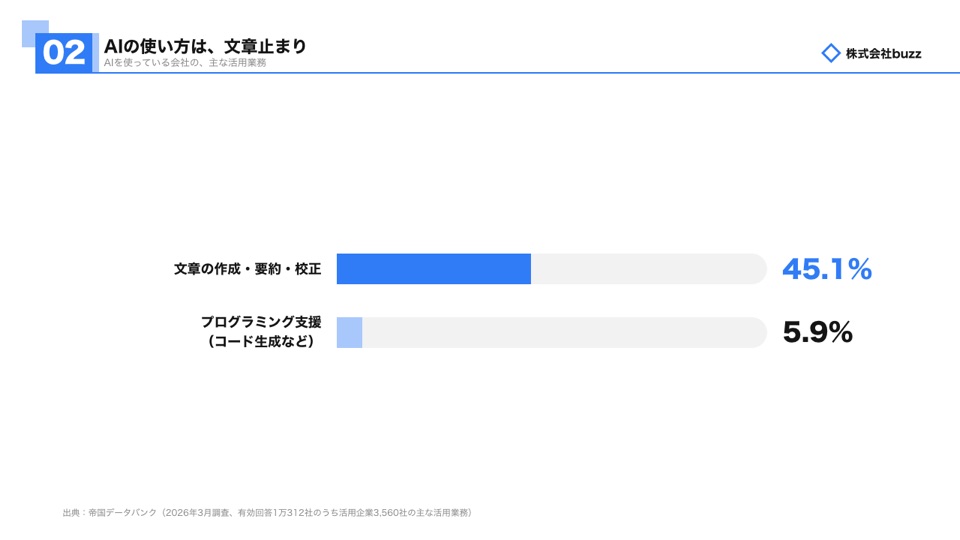
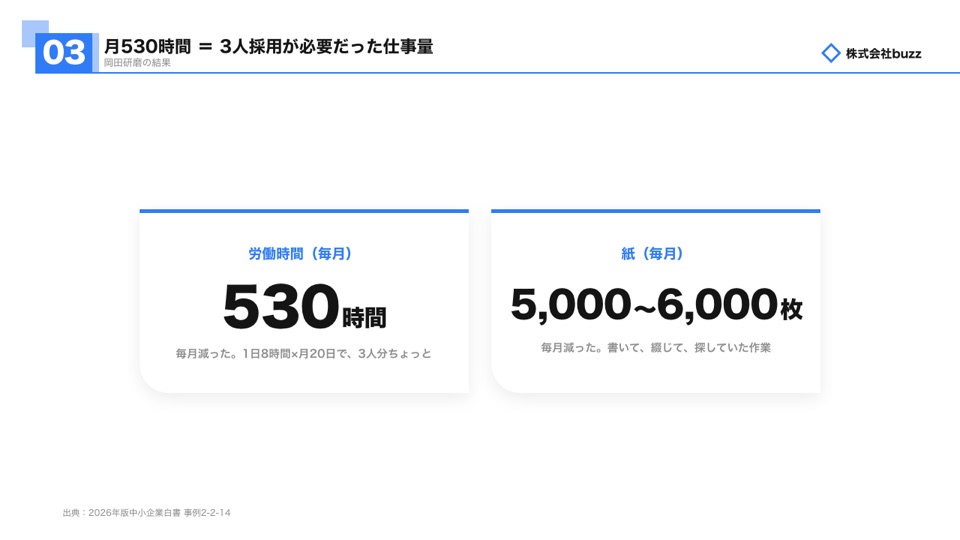
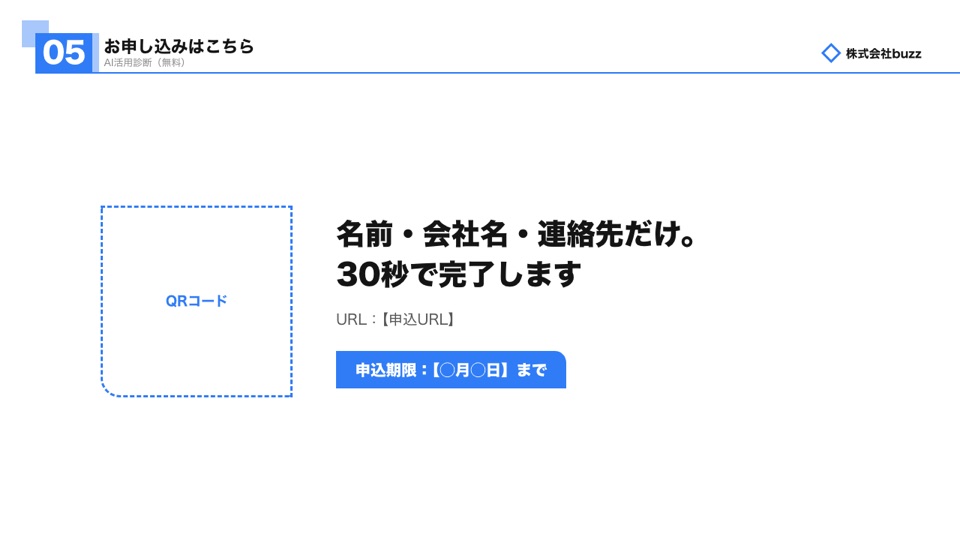
全39枚から6枚を抜き出しています。画像を押すと、全部のスライドが開きます。


読み上げ台本
そのまま読み上げられる話し言葉で書かれています。冒頭はこう始まります。
こんにちは。株式会社buzz【テスト】の関根です。今日はよろしくお願いします。
今日来てくださった方って、たぶん「AIで業務を効率化したい」って思って来てくださってると思うんですよ。
で、いきなりなんですけど、正直に言うと、効率化だけだと、会社の中ってあんまり変わらないんですよね。
これ、僕の感覚で言ってるわけじゃなくて、データがあって。パーソル総合研究所っていう、人と働き方の研究をしてるところが、正社員3,000人に聞いた調査なんですけど。AIを使うと、作業はちゃんと速くなってるんです。でも、速くなったのは1人あたり週に26分くらい。しかも、仕事全体の時間が減った人は、AIを使ってる人のうち、4人に1人しかいなかったんですよ。
パートごとの文字数を数えて、60分に収まっているかを確かめています。
| パート | 内容 | 本文の文字数 | 読み上げ時間 |
|---|---|---|---|
| 1 冒頭 | 時短しても、お金は変わらない | 1,981 | 6分36秒 |
| 2 問題提起 | なぜ「個人の時短」で止まるのか | 2,644 | 8分49秒 |
| 3 事例 | 何を手放したか、その結果 | 3,765 | 12分33秒 |
| 4 解決 | 置き換える側に回る3つの柱と、自力の壁 | 5,843 | 19分29秒 |
| 5 案内 | AI活用診断 | 2,746 | 9分09秒 |
| 合計 | 16,979 | 56分36秒 |
- このスキルと同じ流れで、テストとして作ったものです。開催の予定はありません。
- 台本の【 】は、本番前に埋める・確かめる箇所です。外部の数字は出典を確認済み、講師の会社の数字は本人の申告です。
- スライドのデザインは、参考に渡したスライドの画像をもとに決めました。参考画像がなければ、標準のデザインで作ります。
はじめに
このマニュアルの読み方と、作業を始める前に確認することをまとめます。
このマニュアルの使い方
上から順に読む
「全体像」で流れをつかんでから、「準備」でスキルを入れます。
今の段階だけ開く
Claudeとのやり取りで今どの段階にいるかを確かめ、その章を見ます。
戻る場所を探す
「困ったとき」の診断で、どの段階に戻って何を伝えるかを確認します。
まず5分でここだけ確認
次の5つがそろっているほど、Claudeの質問が少なくなり、内容も具体的になります。そろっていなくても始められます。わからないものは、聞かれたときに「まだない」と答えれば大丈夫です。
- 売りたい商品の説明
誰の、どんな悩みを、どう支援するか。紹介文やLPのURLがあれば、そのまま使えます。
- 募集タイトル・募集文
参加者が見て申し込む案内文。まだなければ、Claudeが案を出します。
- 話す人(講師)の経歴・実績
この話を聞く理由になる経験。長いプロフィールは不要です。
- 使える実例と数字
実際に変化した人の例。名前は伏せて構いません。
- セミナーの最後に案内すること
個別相談・説明会など。所要時間、無料の範囲、枠数がわかれば十分です。
覚えておく3つの原則
書くのはClaude
質問、案、台本、スライドはClaudeが作ります。あなたが文章を書き直す必要はありません。
決めるのはあなた
出てきた案を「進める/一部変える/別案を見る」から選び、あなたしか知らない事実を答えます。
事実はあなたから
Claudeは実績や事例を作りません。使われる数字と事例は、あなたが渡したものと、出典を確認できたものだけです。
作業中の現在地マップ
迷ったら、今どの段階にいて、次に何ができあがるかを確認します。
全体像
どんなセミナーを目指し、どの順番で進めるのかを先に押さえます。
目指すセミナー
情報を渡して終わるセミナーではありません。参加者に解決の見通しに納得してもらい、その方法を自分に当てはめる手段として、あなたの商品・相談を選んでもらうセミナーです。
「何を変えればいいかわかった。この商品・支援なら、自分もその方法を進められそうだ」
そのために、次の3つを守ります。
- 募集で約束したことに応える。参加者は募集文を見て来ています。その期待から話を始めます。
- 商品が実際に支援できる課題を主軸にする。商品の外にある問題を大きく扱いません。
- 疑問を全部その場で解消しようとしない。本編で納得してもらうこと、個別の相談で具体化すること、今回は広げないことを分けます。
5つの段階
| 段階 | Claudeがやること | あなたがやること | できるもの |
|---|---|---|---|
| 1 前提 | 商品・募集文・参加者などを質問し、整理する | 事実を答える | 前提シート |
| 2 構成 | 推奨案と別案を、見出しと短い台本つきで出す | 読んで選ぶ | 採用した構成案 |
| 3 根拠 | Webで調べ、出典つきで一覧にする | 使う根拠を選び、実例を出す | 根拠一覧 |
| 4 台本 | 前半・後半に分けて読み上げ台本を書き、文字数を数える | 読んで、直したい所を伝える | 台本.md |
| 5 スライド | 台本から30〜40枚のスライドと話す要点を作る | 確認して保存する | スライド.html など |
各段階の最後に、あなたが「採用」してから次へ進みます。Claudeが勝手に先へ進むことはありません。
60分の時間配分
読み上げる本文300文字を1分として、台本の文字数で尺を測ります。
| パート | 時間帯 | 尺 | 本文の文字数 | 役割 |
|---|---|---|---|---|
| 自己紹介 | 0〜1分 | 1分 | 300 | この話を聞く理由になる経験だけを短く |
| 興味づけ | 1〜20分 | 19分 | 5,700 | 当たり前を捉え直し、最後まで聞きたくなる問いを作る |
| 問題提起 | 20〜30分 | 10分 | 3,000 | 見落とされていた要因を示す |
| 解決 | 30〜50分 | 20分 | 6,000 | 具体的な方法を、実例・数字とセットで示す |
| 案内(CTA) | 50〜60分 | 10分 | 3,000 | 前の話の続きとして、商品・相談を案内する |
問題提起の終わりまでを30分以内に収めます。実演や質疑応答の時間は、この配分とは別に考えます。60分以外で作りたいときは、最初に「90分で作りたい」のように伝えてください。
完成までに手元に残るもの
前提シート
商品、募集文、参加者、講師、案内することの整理。
構成案(採用カード)
切り口、全体の見出し、興味づけと問題提起の短い台本。
根拠一覧
出典つきのデータ・事例と、あなたが出した実例。
台本.md
読み上げる本文。パートごとの文字数と時間つき。
スライド.html・スライドノート.md
16:9のスライドと、1枚ごとの話す要点。PDFにできます。
進行メモ.md
ここまでの決定事項。新しいチャットで続きから再開するときに使います。
準備
Claudeにスキルを入れ、材料をメモにまとめます。スキルを入れるのは最初の1回だけです。
必要なもの
| 必要なもの | 内容 |
|---|---|
| Claudeのアカウント | 無料・Pro・Max・Team・Enterpriseのいずれか。Team・Enterpriseでは、管理者がスキルの追加を止めている場合があります。 |
| スキルのZIPファイル | ページの一番上、または下の「スキルのダウンロード」から保存する seminar-builder.zip。解凍せず、そのまま使います。 |
| コード実行とファイル作成 | スキルを使うのに必要です。下の手順でオンにします。 |
| Web検索(おすすめ) | 段階3で根拠を調べるのに使います。オフでも進められますが、出典が必要な所が「要確認」として残ります。 |
スキルのダウンロード
seminar-builder.zip
バージョン1(2026年10月28日)。保存したら解凍せず、そのまま次の手順でClaudeにアップロードします。
スキルを入れる
- コード実行とファイル作成をオンにする
Settings(設定)→ Capabilities で「Code execution and file creation」(画面によっては「Create and edit files」)をオンにします。
- スキルをアップロードする
Customize → Skills を開き、「+」→「Create skill」→「Upload a skill」を選んで、
seminar-builder.zipをアップロードします。 - スキルがオンになっているか確認する
スキルの一覧に「seminar-builder」が表示され、オンになっていれば完了です。
Claudeの画面は更新されることがあり、表示言語によって名前が異なる場合があります。見つからないときは、Claudeのヘルプで「Skills」を検索してください。
動いているか試す
新しいチャットを開き、次のように送ります。Claudeが進め方を短く説明し、「売りたい商品・サービスは何ですか?」と聞いてきたら準備完了です。
セミナーを作りたいです。
材料をメモにまとめる
次のメモを埋めて最初に貼ると、質問が少なくなります。全部埋まっていなくて構いません。わからない所は空欄のままにします。
【売りたい商品】
商品名:
対象者:
提供する支援(期間・回数・形式・価格):
改善を目指す悩み:
紹介文・LPのURL:

【募集タイトル・募集文】(原文のまま。なければ「未定」)


【講師】
名前・肩書き:
経験・実績:

【使える実例】(名前は伏せてOK)
・どんな状態の人が、何を変えて、どうなったか(数字・期間)
・数字の出どころ(実際に測った数字か、試算か。年間か累計か)

【最後に案内すること】
名前(例:個別相談):
その場で一緒にやること(例:今の状況を聞き、その場で最初の一歩を一緒に作る)。なければ参加するだけで渡せる特典:
所要時間・形式:
無料の範囲:
枠数・期限(決まっている事実だけ):

【尺】60分
実例に出てくるお客様の名前・連絡先・会社名は、「Aさん」「関東の飲食店」のように伏せて書きます。台本にもそのまま使われるためです。
段階1 前提をそろえる
Claudeの質問に答えて、セミナーの土台になる前提シートを作ります。
始め方
材料メモがあれば、最初のメッセージに一緒に貼ります。
セミナーを作りたいです。
材料をまとめたので、これをもとに進めてください。

(ここに材料メモを貼る)
Claudeが聞くこと
- 最終的に売りたい商品・サービス
最初に必ず聞かれます。商品が決まらないと、問題提起も解決も設計できないためです。
- 参加者が見る募集タイトル・募集文
参加者の期待を知るために使います。商品と募集文の両方がそろうまで、構成案は作られません。
- 足りない事実を1つずつ
参加者像、講師の実績、案内する行動の条件など。多くても3問程度です。案内する行動では「相談の場で具体的に何をするか」まで聞かれます。相談の中身が、申し込みたくなる理由になるためです。実績の数字には「いつからいつまでの数字か」「実際に測ったか、試算か」も聞かれます。
答え方のコツ
選んでも、書いてもいい
選択肢から番号で選んでも、自分の言葉で答えても構いません。
「まだない」でいい
実績や条件が決まっていなければ、そう答えます。Claudeが「要確認」として残し、先へ進みます。
盛らない
数字は実際のまま答えます。台本に使われるのは、あなたが答えた範囲だけです。
募集タイトルがまだないとき
「未定です」と答えると、Claudeがタイトル案を3つ出します。一つを選ぶと「予定の募集訴求」として扱われます。実際の募集文が決まったら、次のように伝えて差し替えます。
募集文が決まったので、予定の募集訴求をこれに差し替えてください。
ずれる所があれば、構成への影響も教えてください。

(ここに募集文を貼る)
前提シートで確認すること
- 商品の支援内容が、実際に提供している内容と合っているか
- 想定している参加者が、実際に集まる人とずれていないか
- 最後に案内すること(無料の範囲・枠数など)の条件が正しいか
- 相談の場でその場でやること(なければ特典)が書かれているか
- 実績の数字に、期間と出どころ(実測か試算か)が書かれているか
違う所があれば、そこだけ伝えます。合っていれば「この前提で進めてください」と送ります。
段階2 構成を選ぶ
セミナーの切り口を決める、いちばん大事な段階です。Claudeが出す案を読み、選ぶだけです。
Claudeが出すもの
- 推奨案の採用カード:切り口の要約、全5パートの見出し、興味づけの短い台本(700〜900文字)、問題提起の短い台本(500〜700文字)、解決と案内で扱う内容
- 別案を2つまで:切り口の違う案を、短い比較で
短い台本は、話の流れを読んで選ぶためのものです。完成した台本は段階4で作ります。
Claudeは案を出す前に、前提シートの条件(特に、最後に案内する相談でその場でやること)と、案の主張が食い違っていないかを確かめます。条件を変えたほうが話がつながる場合は、勝手に変えずに「この条件を変えてもいいですか」と聞いてきます。
採用カードの読み方
| 項目 | 意味 | 見るポイント |
|---|---|---|
| 参加者が期待していること | 募集文から読み取った期待 | 募集文と合っているか |
| 今の見方 → 新しい見方 | セミナーで捉え直してもらう「当たり前」 | 参加者が本当にそう思い込んでいるか |
| 興味づけの最後の疑問 | 前半を聞いて、自然に知りたくなること | その疑問の続きを聞きたくなるか |
| 問題提起で扱う要因 | 参加者が見落としていた原因 | 参加者を責める話になっていないか |
| 解決で扱うこと | 後半で示す具体的な方法 | あなたの商品が支援できる内容か |
| 商品とのつながり | なぜ最後に商品・相談が必要になるか | 案内が唐突にならないか |
| 根拠の状態 | 確認できた事実と、まだ仮説の所 | 仮説の所を、段階3で確かめられるか |
採用を決める3つの問い
- 募集を見て来た人が「聞きたかった話だ」と思うか
- あなたの参加者が「確かに、そう思い込んでいた」と言いそうか
- 最後に商品を案内しても、唐突にならないか
3つとも「はい」なら採用です。1つでも引っかかれば「一部変える」を選びます。
「一部変える」ときの伝え方
文章を自分で書き直す必要はありません。Claudeが出す選択肢から、気になった所を番号で選び、ひと言添えます。
| 気になった所 | Claudeがやること |
|---|---|
| 募集の内容と違う | 募集文の読み取りを直し、期待に合わせる |
| 驚きが弱い・先が読める | 見方や比べる軸が違う案を出す |
| 驚くけれど納得できない | 理由・根拠・例を見直す |
| 興味づけと問題提起が別の話 | 二つをつなぐ問いを一つにする |
| 商品につながらない | 商品が解決の手段になる理由を組み直す |
| 長い・同じ話が続く | 重なっている説明を削る |
番号と、あなたしか知らない事情をひと言。
何を直せばいいかが伝わらず、強い言葉が足されるだけになりがちです。
「常識破壊」とは
参加者が当たり前だと思っている見方を、捉え直してもらう一文です。相手の考えを否定するだけでなく、「こういう比べ方もある」と新しい軸を加えるのも含みます。最初に一文だけを考える必要はありません。全体の見出しと短い台本を読んで、流れごと選んでください。
段階3 根拠を集める
選んだ構成を、データと実例で支えます。特に後半の「解決」は、実例と数字があるかどうかで説得力が大きく変わります。
Claudeがやること
Web検索で関連するデータ・研究・事例を探し、実際にページを開いて確認できたものを3〜5件、出典つきで一覧にします。検索には一般的な言葉を使い、あなたの名前や社内の数字、お客様の情報は使いません。
根拠一覧の見方
| 種類 | 意味 | 台本での扱い |
|---|---|---|
| 確認できた事実 | 出典で確認できたデータ・事例 | 出典つきで使える |
| 解釈・仮説 | 事実から考えられること | 「〜と考えられます」など、言い切らずに使う |
| 説明用の仮例 | わかりやすくするための架空の例・計算例 | 「たとえば」「仮に」と明示して使う |
| 不足している資料 | あると説得力が上がる事実 | あなたに質問が来る、または「要確認」に残る |
一覧を読んだら、使う根拠を番号で答えます。使いたくないもの、言い回しを変えたいものもあれば伝えます。
Claudeは一覧を出す前に、言いたいことと逆の結論を示すデータが混ざっていないかも確かめます(例:「一人でも始められる」と言いながら、「一人で始めた人の多くが続かない」というデータを使ってしまう)。
実例の出し方
Claudeから「この方法について、実際に変化があった例はありますか?」と聞かれたら、次の形で答えると、そのまま台本に使える形になります。
【実例】
どんな人:(業種・立場・状況。名前は伏せる)
最初の状態:
変えたこと:
結果:(数字・期間)
数字の出どころ:(実際に測った/試算。年間か累計か)
本人の声:(あれば)
「まだない」と答えて大丈夫です。Claudeが条件の近い公開事例を出典つきで提案するか、仮の例であることを明示して使います。ただし、仮の例だけでは後半の説得力は弱くなります。1件でも実例があれば出してください。
段階4 台本をつくる
読み上げてそのまま使える台本を、前半と後半に分けて作ります。
進み方
- 前半(自己紹介・興味づけ・問題提起)
30分以内。Claudeが書き、文字数と時間の表をつけて見せます。
- 前半を確認する
直したい所があれば伝え、よければ「後半に進んでください」と送ります。
- 後半(解決・案内)
前半の内容を受けて書きます。確認の仕方は前半と同じです。
確認を挟まずに進めたい場合は「前半と後半をまとめて書いてください」と送ることもできます。
文字数の表の見方
台本ができるたびに、Claudeがスキル内の計算ツールで文字数を数え、次のような表を出します(数字は例です)。
| パート | 本文の文字数 | 時間 | 累計 | 目安 | 差 |
|---|---|---|---|---|---|
| 自己紹介 | 310 | 1分02秒 | 1分02秒 | 300 | +10 |
| 興味づけ | 5,625 | 18分45秒 | 19分47秒 | 5,700 | -75 |
| 問題提起 | 2,974 | 9分55秒 | 29分42秒 | 3,000 | -26 |
- 数えるのは読み上げる本文だけです。見出しやメモは入りません。
- 「差」がマイナスなら短く、プラスなら長い状態です。
- 短いときに同じ話を足すと、聞き手が離れます。「同じ話は足さずに、足りない具体例や理由で補ってください」と伝えます。
直してほしいときの伝え方
「どこを」「どうしたいか」「避けたいこと」の3つをセットで伝えると、やり直しが少なくなります。
直したい箇所:(例:興味づけの2つ目の例え話)
どう変えたいか:(例:参加者に多い飲食店の例にしたい)
避けたいこと:(例:大げさな数字は使わない)
仕上げに必ずやること
声に出して通し読みする
300文字=1分は目安です。実際の速さで読み、時間を測ります。実演や質疑応答があれば、その時間も足して確認します。
事実をあなたが確かめる
数字、事例、出典、案内の条件は、あなたが最後に確認します。違っていれば、その箇所を伝えて直してもらいます。
- 「必ず稼げる」「誰でもできる」など、成果を保証する言い方
- 決まっていない限定(「先着○名」など)や、実際と違う料金・特典
- 「無料」を強調して、後に続く有料サービスまで無料だと思わせる言い方
台本はチャット内に 台本.md として表示されます。そのつど保存しておきます。
段階5 スライドにする
採用した台本から、投影用のスライドと、1枚ごとの話す要点を作ります。
Claudeが作るもの
スライド.html
16:9のスライド30〜40枚(60分の場合)。1枚に1メッセージ。ブラウザで開いて使います。
スライドノート.md
スライドごとに話す要点。1枚あたり100〜200文字。
デザインを選ぶ
参考にしたいスライドの画像があれば、Claudeに何枚か送ってください。Claudeがそのデザインで3枚試しに作るので、見て選んでから全部を作ります。画像がなければ、標準のデザインで作ります。
メインカラー(スライド全体の色)は、Claudeが作る前に聞きます。好きな色を答えてください。できあがった スライド.html の上にある色の丸を押しても、その場で色を試せます。
同じ形のスライドばかりにならない
Claudeは、1枚ごとに「一文で言い切る」「数字を大きく見せる」「左右で比べる」「順番に並べる」などの型を割り当ててから作ります。同じ型が3枚続かないこと、図解のスライドが全体の4割を超えないことなどを数えて確かめるので、全ページに図が入って見づらくなることを防げます。
PDFにする
- スライド.html を保存し、ブラウザで開く
ダブルクリックで開けます。インターネット接続は不要です。
- 上部の「印刷・PDFに保存」を押す
印刷画面が開きます。
- 送信先を「PDFに保存」にして保存する
用紙は自動で16:9になります。色が出ない場合は「背景のグラフィック」をオンにします。
PowerPointで欲しい場合は「PowerPointでも作ってください」と送ります。環境によって作れない場合は、HTMLとPDFで使ってください。
スライドで確認すること
- 1枚に詰め込みすぎていないか(見出し+短い文が1〜4個)
- 同じ形のスライドが3枚以上続いていないか
- 確認していない数字が、実績のように載っていないか
- 最後のスライドに、申し込み方法(URL・QRコード)が入っているか
困ったとき
直したい内容によって、戻る段階が違います。戻る場所を間違えると、何度直しても狙った形になりません。
30秒で戻り先を診断
前提が違っていた
商品の内容、参加者、案内の条件が実際と違う。
「前提シートの○○を△△に直して、構成案から作り直してください」切り口がしっくりこない
話の流れや、捉え直してもらう見方そのものを変えたい。
「構成を選ぶところに戻って、別案を見せてください」根拠や実例が弱い
説得力が足りない。使える実例が新しく見つかった。
「解決の○○の根拠を調べ直してください」「この実例を追加してください」言い回しや長さを直したい
流れはよいが、表現・例え・時間を調整したい。
修正の依頼(どこを/どうしたいか/避けたいこと)で伝えるよくある質問
スキルが動いていない気がします
次のように、スキルの名前を入れて送ってください。それでも反応がない場合は、スキルの一覧で「seminar-builder」がオンになっているか、コード実行とファイル作成がオンになっているかを確認します。
seminar-builder スキルを使って、セミナーを作りたいです。
チャットが長くなった/日をまたいで続きをやりたい
Claudeは各段階の最後に 進行メモ.md を作ります。新しいチャットを開き、進行メモ.md(台本があれば 台本.md も)を添付して、次のように送ってください。前提を聞き直さずに、続きから再開します。
セミナー制作の続きです。添付の進行メモから再開してください。
実績や事例がまだありません
「まだない」と答えて進められます。Claudeは事例を作らず、条件の近い公開事例を出典つきで提案するか、仮の例であることを明示して使います。セミナーを開催して実例ができたら、段階3に戻って差し替えてください。
60分以外のセミナーを作れますか
作れます。最初に「90分で作りたい」のように伝えてください。Claudeが時間配分の目安を出すので、確認してから進めます。
文字数が目標に届きません
Claudeは数えた文字数をそのまま出し、足りないのに「60分です」とは言いません。同じ話を足すと聞き手が離れるので、「足りない具体例や理由で補ってください」と伝えます。それでも届かない場合は、材料(実例・条件)が足りていない可能性があります。
途中で止まってしまいました
Claudeには、使える量に上限があります。上限に達したら、時間をおいてから同じチャットで続けるか、進行メモを使って新しいチャットで再開してください。長い台本は前半・後半に分けて作ると止まりにくくなります。
スライドの色を変えたい
スライド.html をブラウザで開き、上にある色の丸を押すか、色の選択欄で好きな色を選ぶと、その場で全ページの色が変わります。薄い色の部分も、選んだ色に合わせて変わります。その色のまま「印刷・PDFに保存」を押せば、PDFもその色になります。ファイル自体の色を変えたいときは、Claudeに「メインカラーを○○にしてください」と伝えます。
Claudeが事実と違うことを書きました
その箇所を具体的に伝えて直してもらいます。数字・事例・出典・料金などの事実は、最後に必ずあなたが確認してください。
入力した情報はどこに送られますか
あなたのClaudeアカウントの中で処理されます。このマニュアルの提供元には送られません。Claudeでのデータの扱いは、ご利用のプランの規約に従います。お客様の個人情報は、伏せて入力してください。
最終チェック
開催前に、上から順に確認します。チェックはこのブラウザに保存されます。